
O problema: o mesmo desconto, produto por produto
Novembro chega e a decisão é simples: 10% em todos os produtos da loja durante o mês. Fazer isso na mão é que dá trabalho:
- Um anúncio de cada vez. Abrir o produto, calcular o preço com desconto, preencher as datas, salvar. Repetir para cada um.
- O preço mínimo derruba a oferta. Se o preço promocional fica abaixo do preço mínimo salvo no anúncio, a Amazon desativa a oferta. Você só descobre quando a venda para.
- Desconto em cima de desconto. Se um produto já tem uma campanha de desconto rodando, somar outro desconto pode levar o preço para onde você não queria.
- Sem ver quanto sobra. Com 10% a menos, alguns produtos continuam dando lucro e outros passam a dar prejuízo. No Seller Central você não vê isso na mesma tela.
O que a aba Preço promocional faz
- Agenda o preço promocional com data de início e fim em todos os produtos marcados, de uma vez. É o mesmo campo "Preço promocional" com datas da oferta no Seller Central: o app grava o valor em cada anúncio da Amazon.
- A Amazon volta sozinha ao Seu preço no fim do período. Não é preciso lembrar de desfazer nada.
- Confere na Amazon antes de mostrar. Ao abrir a aba, o app lê na Amazon o Seu preço, o Preço mínimo e a promoção de cada produto ativo. Na hora do envio, confere tudo de novo.
- Mostra quanto sobra por unidade com o preço promocional e quanto sobra hoje, lado a lado.
- Avisa o que pode dar errado embaixo de cada produto, antes de enviar.
- Envia um produto por vez e mostra o resultado em cada linha. Tudo fica registrado em Atividade.
Exemplo: 10% em novembro em todos os produtos da loja. O produto de R$ 119,00 sai por R$ 107,10 de 01/11 a 30/11 e volta a R$ 119,00 depois.
Passo a passo: o desconto de novembro na loja toda
- Escolha a conta no seletor de contas. No menu lateral, abra Financeiro › Precificação e clique na aba Preço promocional.
- Em Início e Fim, escolha o período. Já vem o mês seguinte inteiro (por exemplo, 01/11 a 30/11). O início pode ser hoje ou até 60 dias à frente, e o período tem até 90 dias.
- Em Desconto (%), digite o percentual (por exemplo, 10). A coluna Preço promocional de cada produto marcado é calculada sobre o Seu preço. O desconto vai até 50%. Para mudar só um produto, digite o valor na linha dele.
- Marque ou desmarque os produtos. Vêm marcados os ativos e com estoque. Os inativos e sem estoque ficam escondidos: marque Mostrar inativos e sem estoque para vê-los. Use a busca "Buscar por nome, ASIN ou SKU…" para achar um produto.
- Confira os avisos embaixo de cada produto e a coluna Sobra por unidade. Produto com problema mostra o motivo e não é enviado.
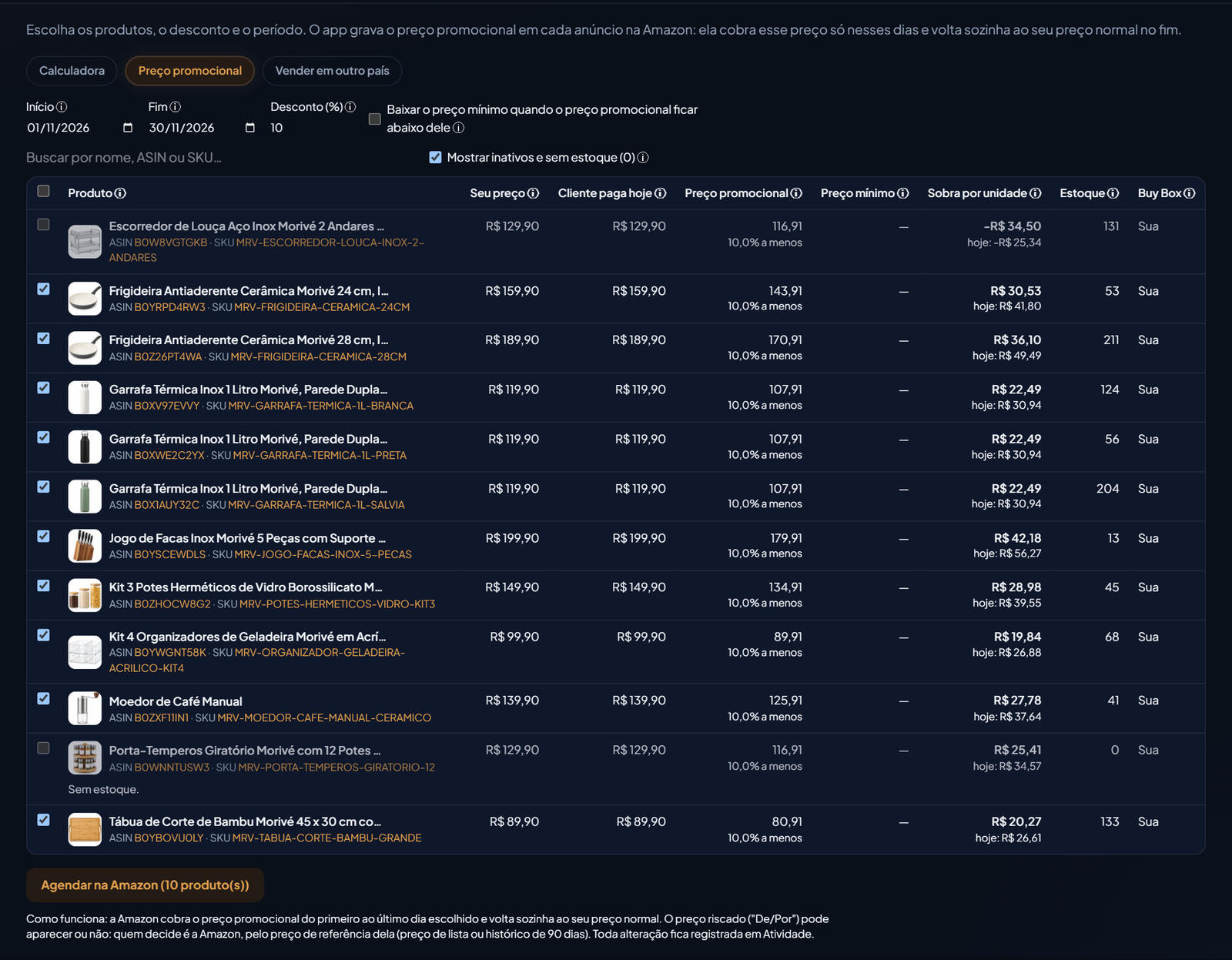
Repare na primeira linha. Com 10% de desconto, o escorredor sai com sobra de -R$ 34,50 por unidade (e já está em -R$ 25,34 hoje). Desconto em produto que já dá prejuízo só aumenta a perda, então ele ficou desmarcado. É esse tipo de conta que a coluna Sobra por unidade mostra antes do envio. Para entender cada custo que entra nela, veja como calcular o lucro líquido real por ASIN.
- Se algum produto ficar abaixo do preço mínimo, você pode marcar Baixar o preço mínimo quando o preço promocional ficar abaixo dele. O app baixa o mínimo para o valor do preço promocional no mesmo envio. Atenção: o mínimo não volta sozinho no fim da promoção. Produto com preço automático da Amazon não aceita essa opção.
- Clique Agendar na Amazon (N produto(s)). Abre a janela "Agendar o preço promocional de N produto(s)?", com o período escolhido. Confira e clique Agendar N produto(s).
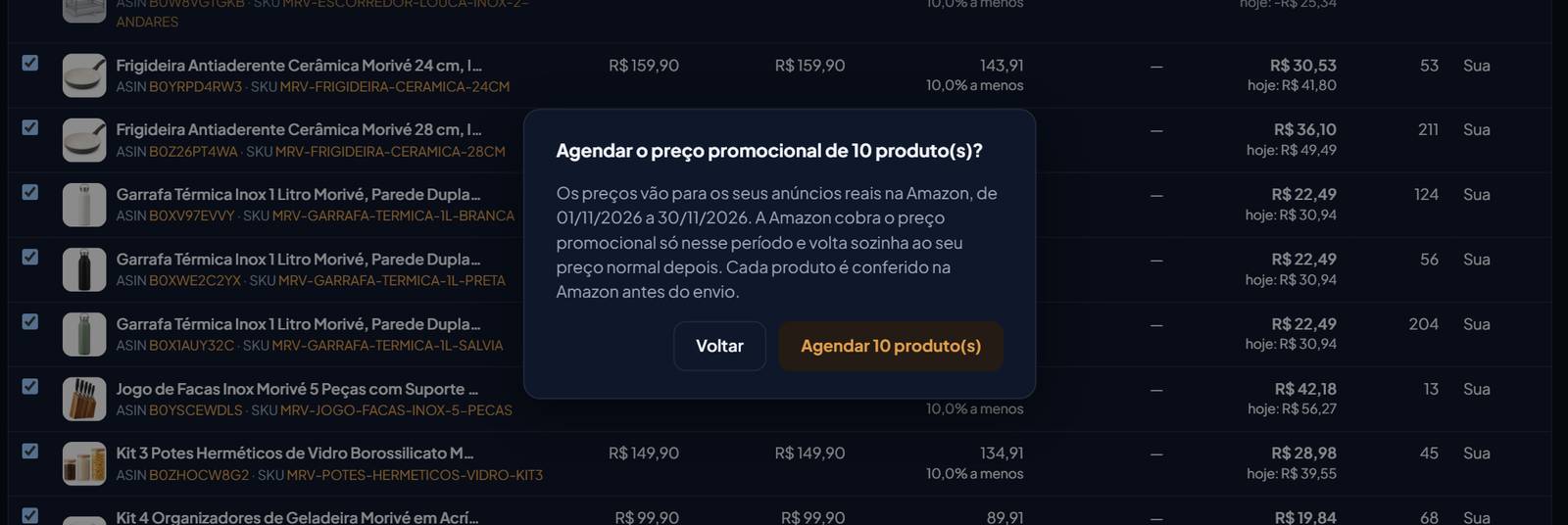
- O app envia um produto por vez. Cada linha mostra "Enviando…" e depois "Enviado à Amazon. Ela leva alguns minutos para mostrar no anúncio." ou o motivo da recusa. No fim aparece "Pronto: X enviado(s) à Amazon, Y com problema.".
- Embaixo de cada produto enviado fica a linha "Agendado pelo app: R$ X de … a …", com o botão Cancelar. Para desfazer antes do fim, clique Cancelar e confirme em Cancelar o preço promocional. O cliente volta a pagar o seu preço normal na hora.
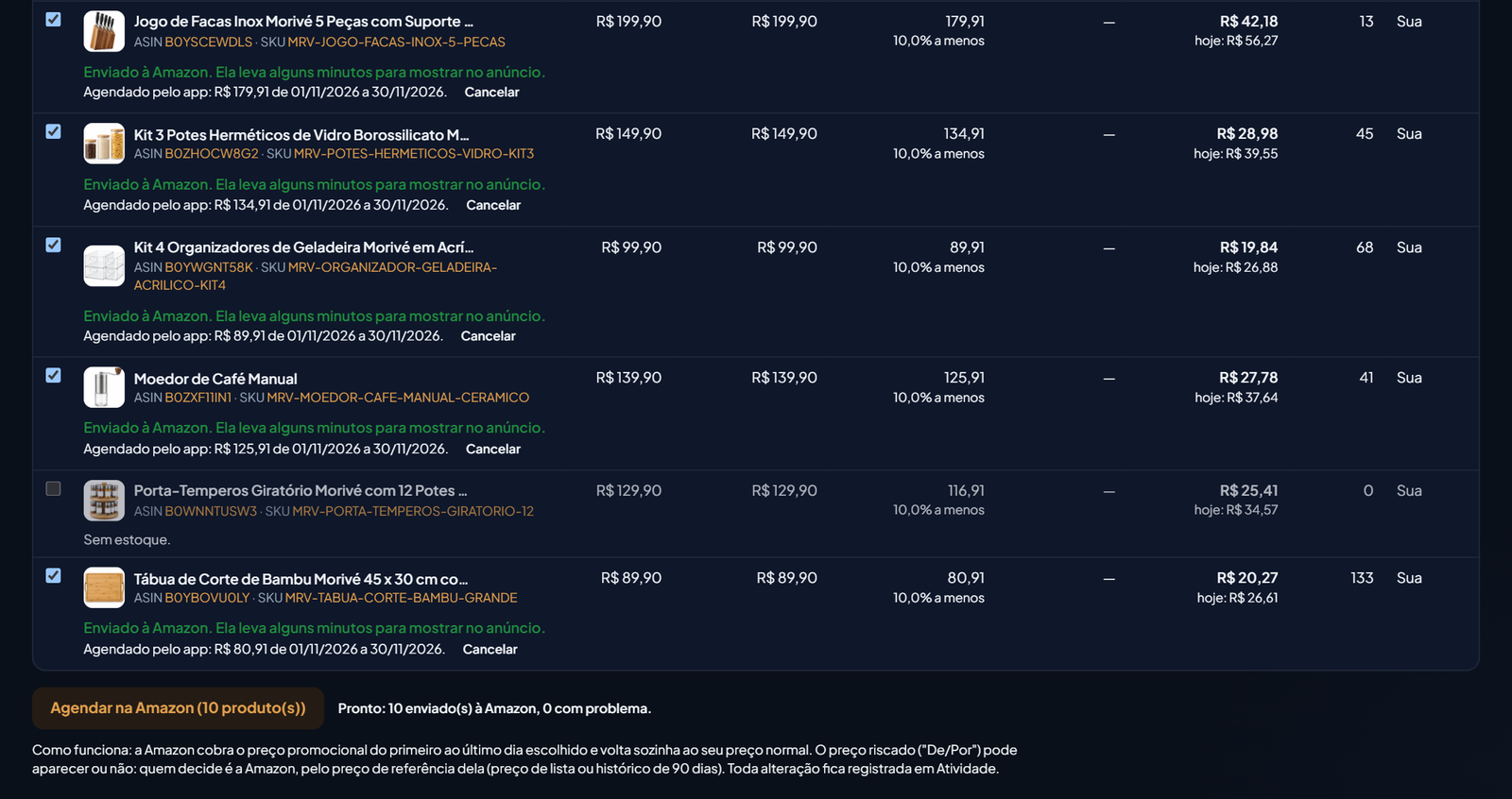
Toda alteração fica registrada em Atividade ("Agendou preço promocional na Amazon"). Só o dono da conta ou o administrador envia preços à Amazon. Veja tudo o que a tela de preços faz em Precificação.
Como ler a tela
Ao abrir a aba, aparece "Conferindo na Amazon o preço, o mínimo e a promoção de cada produto… (X de Y)" e depois "Preço, mínimo e promoção conferidos na Amazon agora". Assim, um mínimo que você mudou no Seller Central já aparece certo. Se um produto já tem preço promocional na Amazon, embaixo dele aparece "Na Amazon agora: preço promocional R$ X de … a …".
| Coluna | O que mostra |
|---|---|
| Seu preço | O preço do anúncio no Seller Central. O preço promocional é calculado sobre ele e precisa ser menor que ele. |
| Cliente paga hoje | O que o cliente paga hoje pela sua oferta. Fica abaixo do Seu preço quando já existe um desconto ativo, por exemplo uma campanha de Desconto no preço. |
| Preço promocional | Quanto o cliente vai pagar durante o período, com o percentual de desconto embaixo. Dá para digitar outro valor só nesta linha. |
| Preço mínimo | O mínimo salvo na Amazon para o anúncio. Abaixo dele, a Amazon desativa a oferta. Traço = sem mínimo salvo. |
| Sobra por unidade | Quanto sobra de cada unidade vendida pelo preço promocional, depois do custo do produto, da comissão da Amazon, da tarifa do FBA, do imposto e da taxa do Amazon Vantagens. Não inclui anúncios. Embaixo, quanto sobra hoje. |
| Estoque | Unidades disponíveis para venda (FBA mais envio próprio) na última atualização do app. |
| Buy Box | "Sua" ou "Outro vendedor", com o preço dele embaixo. O desconto só chega ao cliente quando a sua oferta é a escolhida no botão de compra. |
Embaixo de cada produto aparecem os avisos: Buy Box com outro vendedor, desconto já ativo, preço automático da Amazon parado durante a promoção, sem estoque e sem custo cadastrado. Na conta demo dos prints, todos os produtos têm a Buy Box e nenhum tem preço mínimo salvo, por isso só o aviso "Sem estoque." aparece.
Cuidados antes de agendar
Preço mínimo
Se o preço promocional fica abaixo do preço mínimo salvo no anúncio, a Amazon desativa a oferta. Por isso o app não envia esse produto sem a opção Baixar o preço mínimo quando o preço promocional ficar abaixo dele. Se usar a opção, lembre: o mínimo não volta sozinho no fim da promoção. Volte ao Seller Central depois e suba o mínimo de novo, se for o caso.
Buy Box
O desconto só chega ao cliente quando a sua oferta é a escolhida no botão de compra. Se a Buy Box está com outro vendedor, o aviso mostra o preço dele. Veja por que o preço do carrinho e o da busca podem ser diferentes em preço no carrinho vs. preço de busca.
Preço riscado ("De/Por")
O preço riscado pode aparecer ou não. Quem decide é a Amazon, pelo preço de referência dela: o preço de lista ou o histórico de 90 dias. Não conte com o "De/Por" como garantido. O preço promocional vale mesmo sem ele.
Desconto já ativo
Quando o Cliente paga hoje fica abaixo do Seu preço, já existe um desconto rodando, como uma campanha de Desconto no preço. A linha avisa: "Já tem X% de desconto ativo (cliente paga R$ Y). Confira no Seller Central antes de somar outro desconto."
Preço automático
O preço automático da Amazon não muda o preço de uma oferta com preço promocional ativo. A regra de preço da EcomVision também fica parada enquanto o preço promocional estiver valendo.
Black Friday e o menor preço dos últimos 30 dias
Vai inscrever uma Oferta Relâmpago na Black Friday? Confira antes as regras de ofertas no Seller Central: a Amazon costuma exigir um desconto mínimo sobre o menor preço praticado nos últimos 30 dias. Se outra promoção rodou nesse período (a própria Oferta Relâmpago e o cupom não contam), o preço com desconto é o que fica registrado. Um preço promocional rodando o mês inteiro vira esse menor preço, e a oferta que vem depois precisa de um desconto ainda maior. Planeje a ordem das promoções antes. Os tipos de oferta e os prazos do evento estão em promoções de Black Friday na Amazon, tela por tela, e o estoque em envio para o FBA na Black Friday 2026.
Preço promocional, cupom e Desconto no preço
São coisas diferentes. Cupom e Desconto no preço são campanhas que você cria no Seller Central, no menu Publicidade (em Cupons e em Descontos no preço), e a Amazon não deixa criar essas campanhas por API. O preço promocional é um campo do próprio anúncio, com datas, e a Amazon permite gravar por API: é ele que a aba usa.
Para escolher entre oferta, cupom, desconto no preço e preço promocional, veja ofertas, cupons ou desconto no preço: qual promoção usar na Amazon. Para criar cupons e ofertas de evento no Seller Central, siga como criar ofertas e cupons para os eventos da Amazon.