
Onde fica
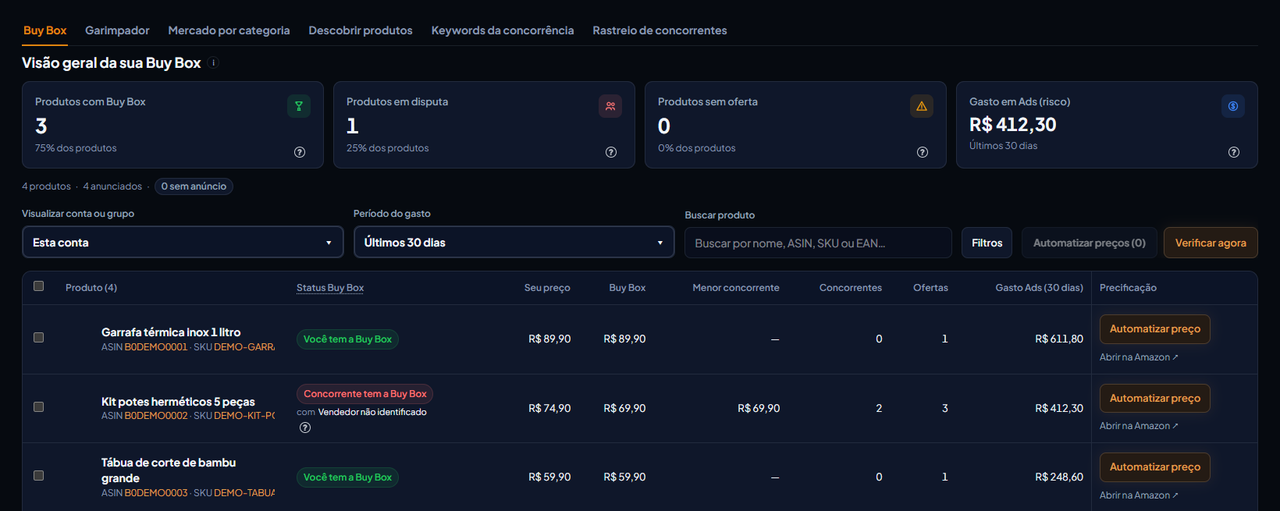
No app, abra Competitivo › Buy Box. Acima da tabela fica o seletor Período do gasto, com as opções 7, 15, 30, 60, 90 e 120 dias. O padrão é 30 dias. Veja a funcionalidade completa em Buy Box na EcomVision.
O que muda na tela
| Onde | O que acontece ao trocar o período |
|---|---|
| Coluna de gasto | O título vira Gasto Ads (N dias), por exemplo "Gasto Ads (60 dias)", e os valores somam só esse período. |
| Cartão "Gasto em Ads (risco)" | Soma o gasto dos produtos em disputa ou sem oferta no período escolhido. |
| Status da Buy Box | Não muda. Trocar o período é instantâneo e não refaz a consulta da Buy Box. Para recalcular o status ao vivo, use Verificar agora. |
As opções seguem os mesmos períodos do Dashboard, para os números baterem quando você olha as duas telas.
Quem aparece na lista
A lista de produtos não encolhe quando você escolhe um período curto. Ela continua mostrando:
- os produtos anunciados nos últimos 120 dias;
- os produtos ativos sem anúncio.
Quem parou de anunciar não some: aparece com gasto 0 no período. Assim você continua vendo o status da Buy Box desses produtos.
Por que o período importa
O anúncio patrocinado leva o comprador à página do produto, mas quem fica com a venda é quem está com a Buy Box. Se um concorrente está com ela, você paga o clique e ele vende. Escolher o período ajuda em duas coisas:
- Comparar no mesmo intervalo. Se você analisa a conta em 7 dias no Dashboard, olhe o gasto da Buy Box também em 7 dias. Misturar janelas diferentes leva a conclusão errada.
- Priorizar onde o dinheiro vaza. Um período curto mostra o problema de agora; um longo mostra quanto a disputa já custou. Ordene pelo gasto e comece pelos produtos em disputa ou sem oferta com mais verba.
Plano de ação
1. Escolher o período→
2. Filtrar pelo risco→
3. Verificar agora→
4. Decidir a verba
- Escolher o período: use o mesmo que você usa no Dashboard.
- Filtrar pelo risco: clique nos cartões de produtos em disputa ou sem oferta e ordene pela coluna de gasto.
- Verificar agora: nos produtos com mais gasto, confirme o status ao vivo antes de agir.
- Decidir a verba: onde você segue sem a Buy Box, reduza ou pause o anúncio daquele produto e leve a verba para os produtos em que você ganha a venda. Para achar outros gastos sem retorno, veja campanhas que gastam sem vender.