
O que derruba um lançamento
Num lançamento, você aceita um ACoS mais alto por um tempo para ganhar vendas, avaliações e posição na busca. Essa verba só trabalha a favor se o produto estiver pronto. Alguns problemas fazem o dinheiro ir embora sem volta:
- anúncio suprimido ou fraco: o clique chega e não vira venda;
- sem estoque, ou estoque que acaba no meio do empurrão: os anúncios param;
- sem a Buy Box: os anúncios quase não aparecem;
- margem que não paga o ACoS do lançamento;
- poucas imagens, sem A+ e sem avaliações: dá para lançar, mas o anúncio converte menos.
O método completo, da viabilidade à consolidação, está em Como lançar produto na Amazon: plano em 4 fases. O checklist do EcomVision cuida da parte prática: na hora de criar a campanha, ele confere esses pontos com os dados do produto.
Onde fica e como abrir
- No alto do menu lateral, confira se a conta escolhida é a dona do produto.
- No menu lateral, em Principais, clique na setinha ▾ ao lado de Campanhas e depois em Criar Campanha SP.
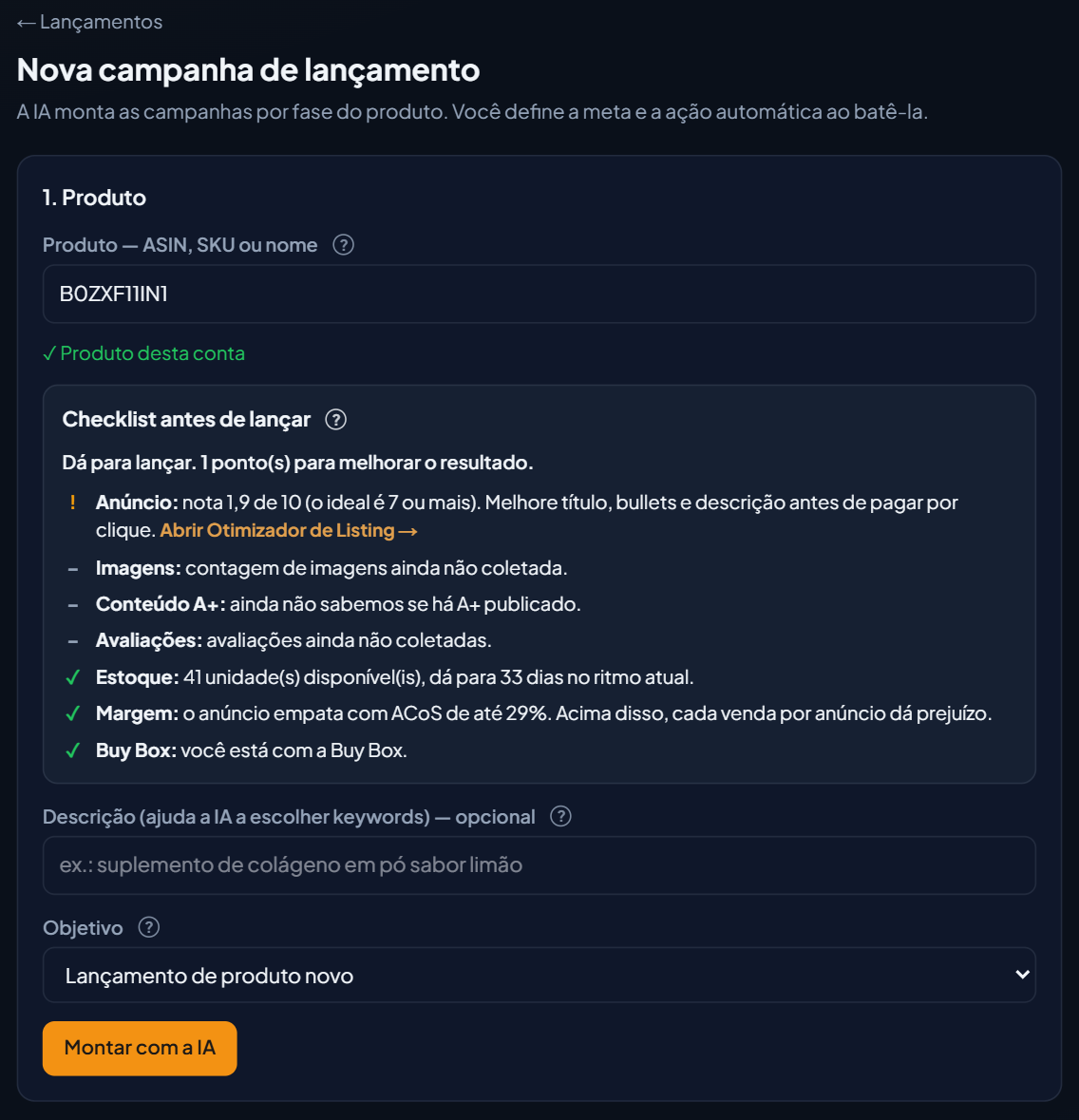
- No topo da tela, no quadro "Quer meta e ação automática?", clique Lançamento →. Abre a tela Nova campanha de lançamento.
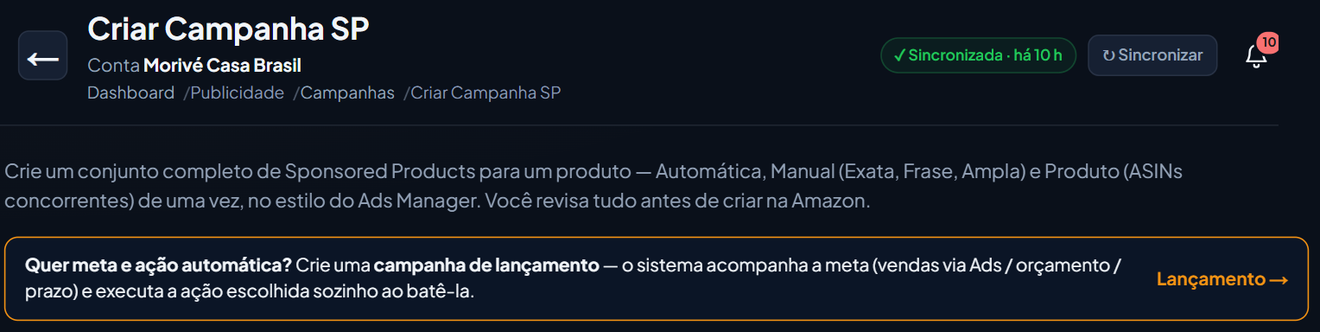
- Em 1. Produto, digite o ASIN, o SKU ou o nome em Produto — ASIN, SKU ou nome e escolha o produto na lista. Aparece "✓ Produto desta conta" e, logo abaixo, o Checklist antes de lançar.
O checklist não usa IA e não consulta a Amazon na hora: ele usa o que o EcomVision já leu da sua conta. Por isso aparece em segundos. Ele também não trava nada. O botão Montar com a IA continua disponível, e a decisão de lançar é sua.
Os 7 pontos do checklist
Cada ponto aparece com um símbolo e uma frase sobre o produto escolhido. As regras:
| Ponto | ✓ Pronto | ! Dá para lançar, mas sai pior | ✕ Resolva antes | Atalho |
|---|---|---|---|---|
| Anúncio | nota 7 ou mais no Otimizador de Listing | nota abaixo de 7 | anúncio suprimido pela Amazon | Abrir Otimizador de Listing → |
| Imagens | 6 imagens ou mais | menos de 6 | — | Abrir Otimizador de Listing → |
| Conteúdo A+ | publicado | sem A+ | — | Abrir Otimizador de Listing → |
| Avaliações | avaliações com nota 4 ou mais | nenhuma avaliação, ou nota abaixo de 4 | — | Abrir Avaliações → |
| Estoque | dá para 30 dias ou mais no ritmo atual | dá para menos de 30 dias, ou nada disponível e estoque a caminho | nada disponível nem a caminho | Abrir Logística / Envios → |
| Margem | ACoS de equilíbrio com o custo do produto cadastrado | ACoS de equilíbrio calculado pelo CMV da conta | sem custo do produto, ou margem negativa antes dos anúncios | Abrir Custos → |
| Buy Box | você está com a Buy Box | — | você não está com a Buy Box | Abrir Buy Box → |
Alguns detalhes:
- Estoque conta as unidades disponíveis na Amazon e as que estão a caminho, e diz quantos dias elas duram no ritmo de venda atual. O ideal é 30 dias ou mais porque o lançamento acelera a venda: estoque para menos de um mês costuma acabar no meio do empurrão. Se o produto não teve venda recente, o checklist mostra o estoque e pede para você conferir se ele aguenta o volume do lançamento.
- Avaliações: sem nenhuma avaliação, o checklist sugere pedir avaliação aos primeiros compradores pela Solicitação de Avaliações. Com nota abaixo de 4, ele sugere ver do que os compradores reclamam antes de investir em tráfego.
- Anúncio: a nota é a do Otimizador de Listing, de 0 a 10.
Como ler os símbolos e o resumo
| Símbolo | O que quer dizer |
|---|---|
| ✕ | Resolva antes de gastar verba. |
| ! | Dá para lançar, mas o resultado sai pior. |
| ✓ | Pronto. |
| – | O EcomVision ainda não coletou esse dado. Não é zero nem problema. |
Acima dos pontos fica uma frase de resumo:
- "Tudo pronto para lançar." quando todos os pontos estão prontos;
- "Dá para lançar. N ponto(s) para melhorar o resultado." quando só há pontos com !;
- "Resolva N ponto(s) antes de lançar: do jeito que está, a verba do lançamento vai embora sem retorno." quando algum ponto tem ✕.
Todo ponto com ✕ ou ! traz o atalho Abrir [tela] →, que leva direto à tela que corrige.
Margem: até que ACoS o anúncio empata
O ponto Margem diz até que ACoS o anúncio do produto empata, por exemplo: "o anúncio empata com ACoS de até 29%. Acima disso, cada venda por anúncio dá prejuízo." É a margem antes dos anúncios dividida pelo preço.
Para o produto que vendeu nos últimos 30 dias, é o mesmo número da coluna ACoS equilíbrio do Ranking dos produtos, no Dashboard (veja ACoS de equilíbrio e vendas via Ads por produto). O produto que ainda não vendeu usa o preço do anúncio e a comissão da categoria.
No lançamento, o ACOS de lançamento (%) pode ficar acima do equilíbrio por um tempo: essa diferença é o investimento do lançamento. Um exemplo com números redondos: equilíbrio de 30% e ACoS de lançamento de 40%. Cada R$ 100 vendidos por anúncio custam cerca de R$ 10 nessa fase. Saber o equilíbrio mostra quanto custa cada venda e ajuda a escolher a meta, o orçamento total e o prazo do lançamento.
- Se aparece "calculado pelo CMV da conta", o produto não tem custo próprio cadastrado. Cadastre o custo em Custos para ter o número certo.
- Se a margem já é negativa antes dos anúncios, o ponto fica com ✕: o produto dá prejuízo sem Ads, e cada venda por anúncio aumenta o prejuízo. Reveja o custo cadastrado e as taxas.
Exemplo: dois produtos da conta de demonstração
Na conta de demonstração do EcomVision (produtos e números fictícios), em 01/11/2026:
| Ponto | Moedor de café manual | Porta-temperos giratório |
|---|---|---|
| Resumo | Dá para lançar. 1 ponto para melhorar. | Dá para lançar. 1 ponto para melhorar. |
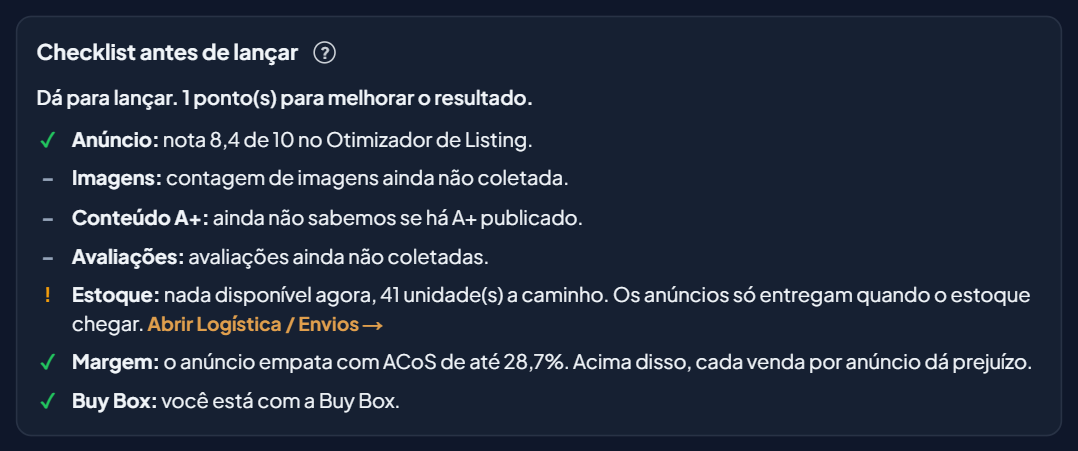
| Anúncio | ! nota 1,9 de 10 | ✓ nota 8,4 de 10 |
| Estoque | ✓ 41 unidades, dá para 33 dias | ! nada disponível, 41 unidades a caminho |
| Margem | ✓ empata com ACoS de até 29% | ✓ empata com ACoS de até 28,7% |
| Buy Box | ✓ com a Buy Box | ✓ com a Buy Box |
No moedor, o problema é o anúncio. Pagar por clique numa página com nota 1,9 traz visitas que não compram. O atalho Abrir Otimizador de Listing leva ao anúncio para corrigir antes.
No porta-temperos, o anúncio está bom, mas não há nada disponível agora. Os anúncios só entregam quando o estoque chegar. Vale esperar o envio entrar no FBA para começar o lançamento.
Na demo, Imagens, Conteúdo A+ e Avaliações aparecem com o traço (–): o EcomVision não coletou esses dados para os produtos fictícios. Quando a página do produto já foi lida, esses pontos mostram a contagem de imagens, se há A+ e a nota das avaliações.
Corrigir e voltar ao lançamento
- Comece pelos ✕. Sem estoque, sem Buy Box, anúncio suprimido, sem custo ou margem negativa: lançar assim gasta verba sem retorno.
- Depois, os !. Anúncio com nota baixa, poucas imagens, sem A+ e sem avaliação deixam o lançamento mais caro.
- Use o atalho de cada ponto. Ele abre a tela certa da mesma conta: Otimizador de Listing, Avaliações, Logística / Envios, Custos ou Buy Box.
- Volte e escolha o produto de novo. O checklist usa a última leitura da conta. Uma mudança feita na Amazon aparece depois que a Amazon aplica e o EcomVision atualiza os dados.
- Siga com o lançamento: descrição, objetivo, Montar com a IA, meta e ação automática. O passo a passo está em Estratégia de lançamento com prazo e orçamento diário.