
Aplicar ou Mudar na Amazon: a diferença
Cada método de logística da calculadora (FBM, DBA, FBA Onsite e FBA) tem dois botões no alto do cartão:
| Botão | O que faz |
|---|---|
| Aplicar | Grava o preço e o método escolhidos no produto, dentro do EcomVision. Não muda o preço na Amazon. |
| Mudar na Amazon | Envia o preço de venda da calculadora para o seu anúncio na Amazon, depois de você confirmar. A escolha também fica gravada no EcomVision, como no Aplicar. |
Antes, depois de achar o preço certo na calculadora, você ainda precisava abrir o Seller Central e digitar o preço de novo. Com o Mudar na Amazon, isso sai da mesma tela.
Onde fica
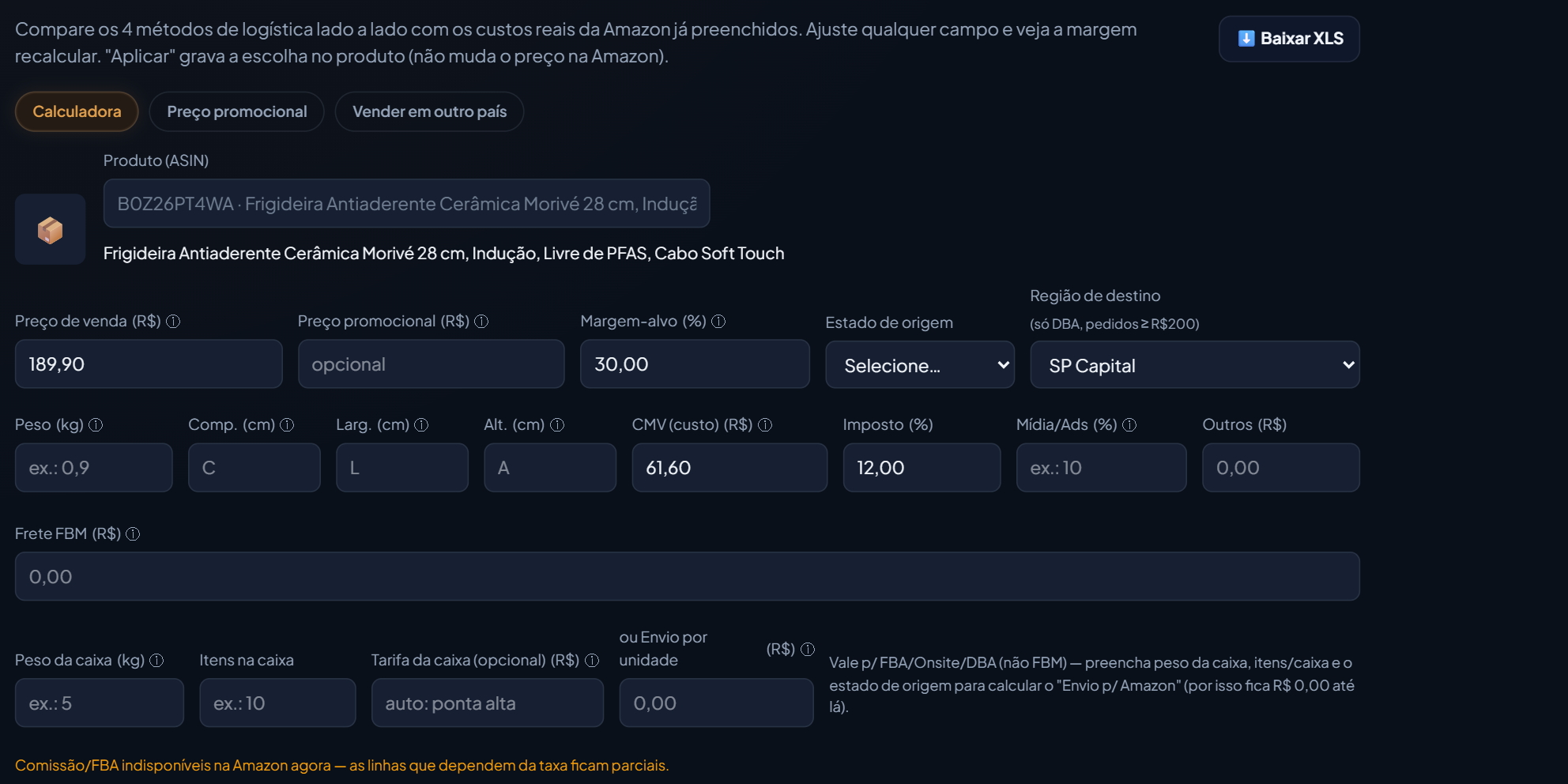
- No menu, abra Financeiro › Precificação, aba Calculadora.
- Escolha um produto da sua conta em Produto (ASIN). Você também chega aqui pelo botão Precificação de cada produto, na tela de Custos.
- Ajuste os campos. O Preço de venda já vem com o preço que o cliente paga hoje.
- No cartão do método que você usa, clique em Mudar na Amazon.
O botão aparece só para produtos da sua conta. Para um ASIN de outra loja, que você cola só para fazer a conta, ele não aparece. Quem envia o preço precisa ser dono ou administrador da conta no EcomVision.

O quadro de confirmação
Ao clicar, abre embaixo do cartão o quadro Mudar o preço na Amazon. Primeiro ele consulta o anúncio na Amazon, ao vivo, e depois mostra:
- Hoje o cliente paga quanto, e qual é o preço de referência (o "Seu preço" do Seller Central).
- Enviar de … para …, com a variação em %. Só o preço de venda muda: os limites e a regra de preço continuam salvos.
- Os limites salvos na Amazon (mínimo e máximo), quando existem, e um aviso se uma automação de preço pode reajustar o valor depois, dentro dessa faixa.
- O aviso em destaque: isto altera o preço REAL do anúncio na Amazon.
- Os botões Cancelar alteração e Confirmar e enviar, com o preço.
Nada é enviado antes do Confirmar e enviar. Depois dele, aparece a mensagem de que o preço foi enviado e que a Amazon leva alguns minutos para mostrar o novo preço no anúncio.
Quando o produto tem desconto ativo
O preço de venda da calculadora é o que o cliente paga. Se o anúncio tem um desconto ativo na Amazon, o preço que o cliente vê é menor que o preço de referência. Nesse caso, o quadro mostra o desconto e o campo Novo preço de referência — Seu preço, já preenchido com o preço de venda dividido por (1 − desconto). Ele diz quanto o cliente paga hoje e quanto passa a pagar. Você pode editar o valor antes de confirmar.
Para entender a diferença entre o preço cheio, o preço do carrinho e o da busca, veja Preço no carrinho vs. preço de busca na Amazon.
As travas de segurança
O envio segue as mesmas regras do Alterar preço agora do Competitivo. O botão de confirmar fica bloqueado quando:
- o preço é inválido ou igual ao atual;
- o novo preço fica fora dos limites mínimo e máximo já salvos na Amazon;
- a mudança passa de 30% do preço atual de uma vez. Nesse caso, faça em passos menores ou ajuste na Amazon.
A partir de 10% de variação, o quadro mostra um aviso para você conferir antes de enviar. E sem o SP-API conectado o quadro não consulta o anúncio: ele pede para conectar o SP-API da conta. É o que acontece na conta de demonstração, que não tem conexão com a Amazon.
Onde fica registrado
Cada preço enviado fica registrado em Alterações efetuadas (menu Sistema), na aba Atividade, com quem fez e quando. A escolha também fica gravada no produto, como no Aplicar.
Quer mudar o preço só por um período, por exemplo numa data de promoção? Para isso existe a aba Preço promocional: veja Preço promocional agendado na Amazon em vários produtos. E antes de decidir o preço, confira quanto a taxa do Amazon Vantagens pesa na margem em Taxa do Amazon Vantagens na margem e no lucro.