
Onde fica o card e o que ele mostra
No menu lateral, abra Principais › Dashboard. O card Caça-vazamentos fica logo abaixo de Resultados. Ele só aparece quando há verba vazando: sem vazamento, o card some e não ocupa espaço.
- Primeira linha: o valor em vermelho e "sangrando em N termos/alvos (30d)". É o que esses termos e alvos gastaram nos últimos 30 dias.
- Segunda linha: "Negativando só os termos que gastam sem vender, você deixa de gastar ≈ R$ X por mês." Aparece quando há termos sem nenhuma venda.
- Linha de baixo: o critério ("Gasto sem venda ou ACoS ≥ 2× a meta") e o convite para clicar e revisar os lances.
O card olha sempre os últimos 30 dias, até ontem, qualquer que seja o período escolhido no topo do Dashboard.

O que conta como vazamento
O EcomVision olha cada palavra-chave e cada alvo das suas campanhas nos últimos 30 dias:
| Termo ou alvo nos últimos 30 dias | Entra no card? | Ação recomendada na aba Lances |
|---|---|---|
| Gastou pelo menos R$ 5 e não vendeu nada | Sim, e entra na economia por mês | Negativar |
| Vendeu, mas com ACoS de 2× a meta ou mais | Sim, mas fica fora da economia por mês | Baixar p/ R$ X ou Pausar/revisar |
| Gastou menos de R$ 5 | Não (centavos não contam) | — |
A meta de ACoS é a da campanha, quando ela tem meta própria, ou a da conta, em Configurações. Sem meta definida, o EcomVision usa 20%. Com meta de 25%, por exemplo, entra no card o termo que vende com ACoS de 50% ou mais. Para achar a meta certa para a sua margem, veja Como calcular a meta de ACoS.
Como a economia por mês é calculada
Como a janela tem 30 dias, a economia por mês fica igual ao que os termos sem venda gastaram no período. O sinal ≈ lembra que é uma estimativa: é o que esses termos gastariam no próximo mês se continuassem no mesmo ritmo.
Por que os termos com ACoS alto ficam de fora? Porque eles ainda vendem. Cortar esses termos corta venda também, então o valor não seria uma economia garantida. Para eles, o caminho é baixar o lance, não negativar.
Do card à negativação em lote
- Clique no card. Abre Ações em massa, na aba Lances, com Só vazamentos e Só ativas ligados e o período em 30d.
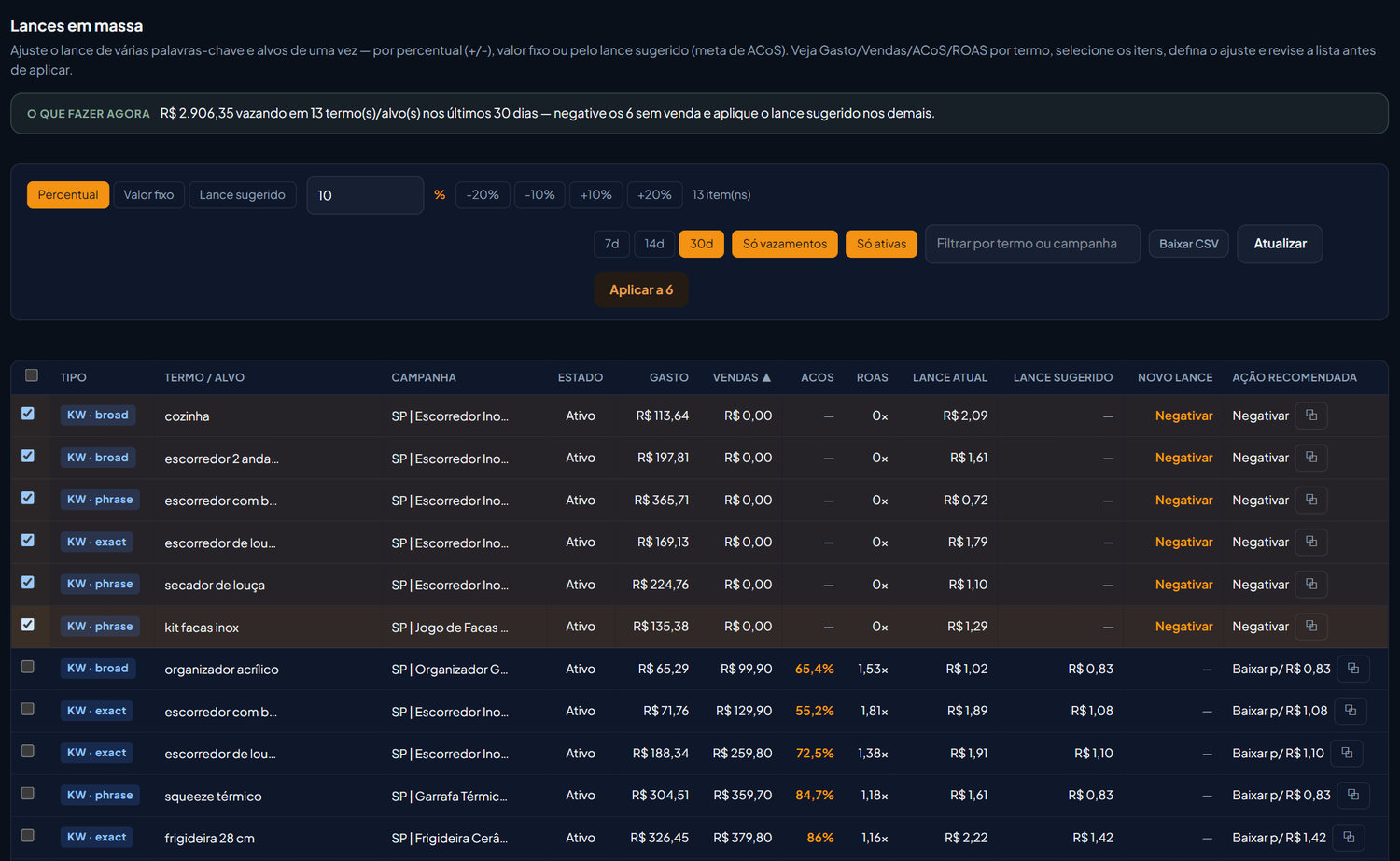
- Leia a barra O que fazer agora. Ela soma o que está vazando e diz quantos termos sem venda negativar. Por exemplo: "R$ 2.906,35 vazando em 13 termo(s)/alvo(s) nos últimos 30 dias — negative os 6 sem venda e aplique o lance sugerido nos demais."
- Veja a coluna Ação recomendada. Negativar nos termos sem venda, Baixar p/ R$ X nos que vendem caro e Pausar/revisar quando não há lance sugerido. O botão ⧉ copia a ação.
- Junte os termos sem venda no topo. Clique duas vezes no título da coluna Vendas para ordenar do menor para o maior.
- Marque as linhas com Negativar. A coluna Novo lance mostra Negativar em cada uma, e o botão passa a dizer Aplicar a N.
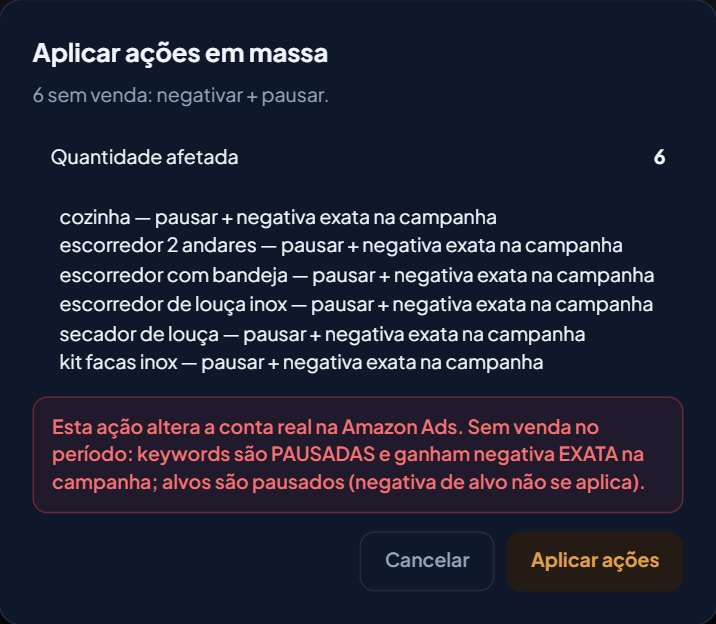
- Clique Aplicar a N. A janela Aplicar ações em massa lista cada termo com "pausar + negativa exata na campanha". Confira e clique Aplicar ações.
- Confira o Resultado. O bloco mostra quantas keywords foram pausadas e quantas negativas foram criadas.
Isso muda a sua conta no Amazon Ads de verdade. A keyword sem venda é pausada e ganha uma negativa exata na campanha. Alvo de produto é só pausado, porque a negativa de alvo não se aplica nesse caso.
E os termos que vendem com ACoS alto?
Eles aparecem com Baixar p/ R$ X. O valor é o Lance sugerido: a receita por clique do termo vezes a meta de ACoS. Um termo que vendeu R$ 300 em 100 cliques rende R$ 3,00 por clique; com meta de 25%, o lance sugerido é R$ 0,75.
Para aplicar, escolha Lance sugerido no tipo de ajuste, marque as linhas e clique Aplicar a N. Quando o termo não tem lance sugerido, a ação é Pausar/revisar. O raciocínio do lance máximo que ainda dá lucro está em Lance teto lucrativo.
Exemplo: a conta de demonstração
Na conta de demonstração do EcomVision (produtos e marca fictícios), o card mostrou R$ 2.906,35 sangrando em 13 termos/alvos (30d) e ≈ R$ 1.206,43 por mês de economia:
| Grupo | Termos | Gasto em 30 dias | Entra na economia por mês? |
|---|---|---|---|
| Sem venda (Negativar) | 6 | R$ 1.206,43 | Sim |
| Com venda e ACoS de 2× a meta ou mais (de 51,9% a 86%) | 7 | R$ 1.699,92 | Não |
| Total no card | 13 | R$ 2.906,35 | — |
Cinco dos seis termos sem venda eram do escorredor de louça, como "secador de louça" e "escorredor com bandeja", e um do jogo de facas ("kit facas inox"). Negativar esses seis tira cerca de R$ 1.206,43 por mês de gasto que não virou venda. Os outros sete vendem: para eles, a tela sugere baixar o lance.
Cuidados antes de negativar
- Olhe a amostra. Termo novo, com poucos cliques, ainda pode vender. O piso de R$ 5 tira o ruído de centavos, mas não substitui o seu olhar. Veja quando esperar em Como identificar campanhas que gastam sem vender.
- A negativa é exata e fica na campanha. Ela bloqueia aquele termo exato naquela campanha. Para entender negativa exata e de frase e o nível certo de cada uma, veja Como negativar palavras-chave sem perder vendas.
- Errou? Dá para desfazer. A aba Reativar de Ações em massa religa keywords e alvos pausados e tira negativas colocadas por engano.
- O card demora a baixar. Depois de negativar, o card continua somando o que esses termos gastaram antes, até o gasto sair da janela de 30 dias. Na aba Lances, com Só vazamentos ligado, os termos que você já tratou em massa nos últimos 14 dias não aparecem mais.